Fichar desde cualquier sitio
Sin zona no hay referencia: un fichaje desde casa y otro desde la obra se ven igual en el registro. El contexto se pierde justo cuando hace falta.
Tres políticas para la misma zona: no limitar, permitir y marcar, o bloquear el inicio de jornada. En las tres, el intento queda registrado con hora y ubicación.
Definir el sitio está bien. Decidir qué ocurre cuando alguien ficha desde otro lugar es lo que de verdad protege la jornada.
Sin zona no hay referencia: un fichaje desde casa y otro desde la obra se ven igual en el registro. El contexto se pierde justo cuando hace falta.
Si todo vale, no hay diferencia entre un desplazamiento justificado y un fichaje erróneo. La conversación llega a fin de mes, sin datos.
Un candado para todos genera fricción: el técnico que sale de ruta o la urgencia fuera de radio se quedan sin poder fichar. La política debe encajar con tu operación.
Se elige por empresa en Ajustes → Zonas GPS. La misma zona puede proteger sin interrumpir la jornada, avisar para revisar o cerrar la entrada.
El fichaje se permite en cualquier ubicación. La zona solo aporta contexto cuando el GPS coincide.
El fichaje entra con normalidad, pero queda identificado como fuera de zona en el histórico y en el panel del equipo.
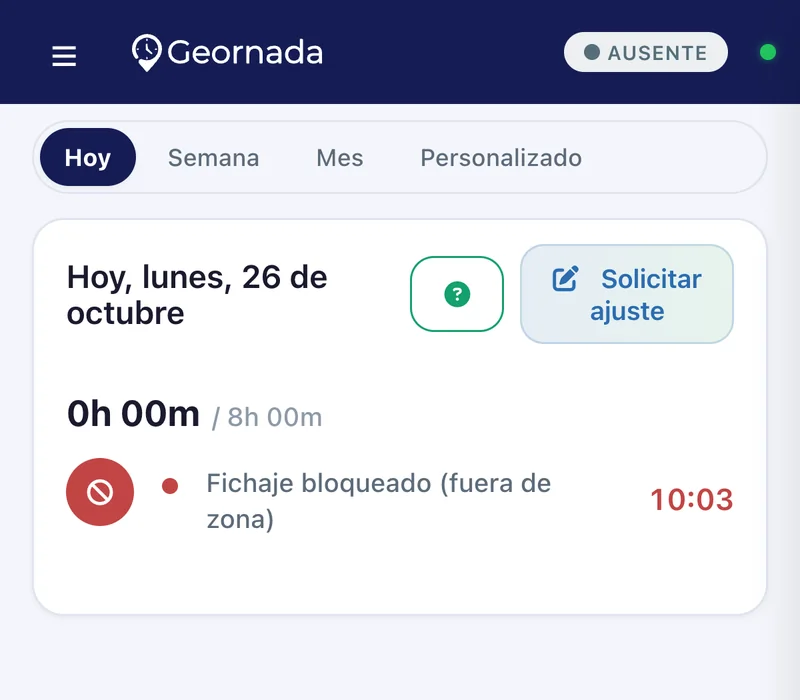
No se puede iniciar jornada fuera de las zonas. El intento se guarda como fichaje bloqueado con su hora y coordenadas.
El bloqueo se activa con un interruptor en Ajustes → Zonas GPS. Sin ese interruptor, el fichaje se permite y queda marcado como fuera de zona para revisarlo. No hay que tocar nada en el móvil de la plantilla.
Tres pasos, sin instalar nada en el móvil del empleado.
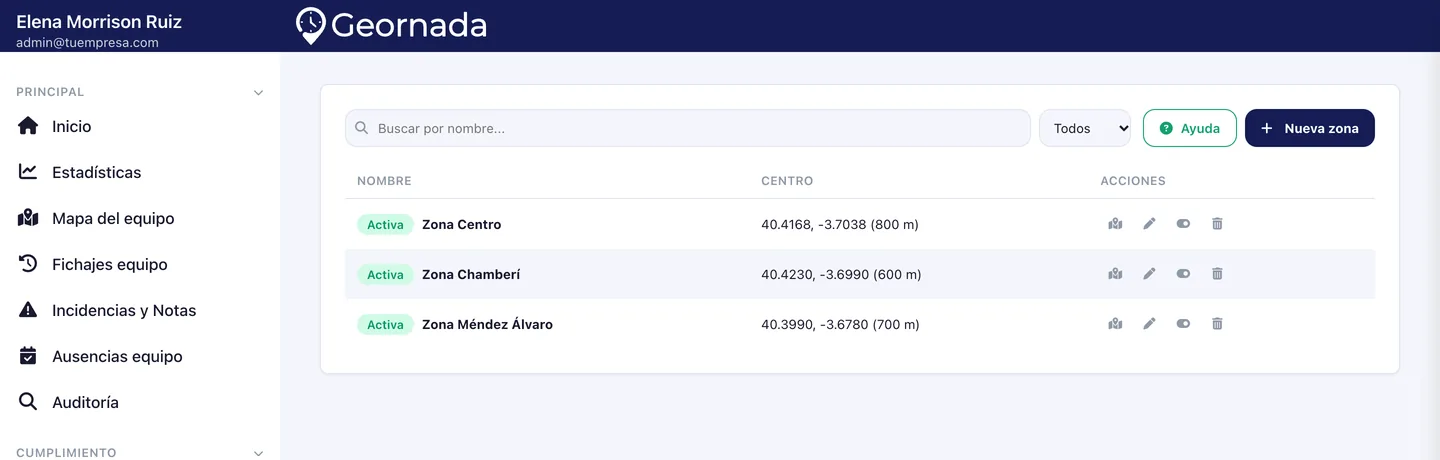
Nombre, centro en el mapa y radio en metros. Una por obra, sede, tienda o domicilio de cliente.
La app compara la ubicación del fichaje con el centro y el radio de las zonas activas. Es una comprobación puntual, no un rastreo.
Sin límite, permitido y marcado, o bloqueado con registro del intento. La regla está escrita antes de que ocurra el caso.
Marta intenta iniciar jornada desde Barcelona; su zona está en Madrid. Con el bloqueo activo, la entrada no se abre, pero el intento no desaparece: queda trazado.
Ver cómo se conserva el registroCon la política de permitir y marcar, ese mismo intento habría abierto jornada con la etiqueta «fuera de zona».
La zona da contexto. La política decide. Y el registro conserva siempre el intento.
Una por obra, sede, tienda o domicilio. Cada ubicación con su propio centro y radio.
Dentro, fuera o bloqueado: el fichaje y el intento quedan con hora y ubicación. La Inspección ve la trazabilidad.
El empleado no hace nada extra: ficha como siempre. La comprobación es automática y el aviso, inmediato.
Solo se consulta la ubicación en el instante del fichaje. Sin seguimiento continuo ni histórico de movimientos.
No hay una regla universal. Cada operación necesita su equilibrio entre control y agilidad.
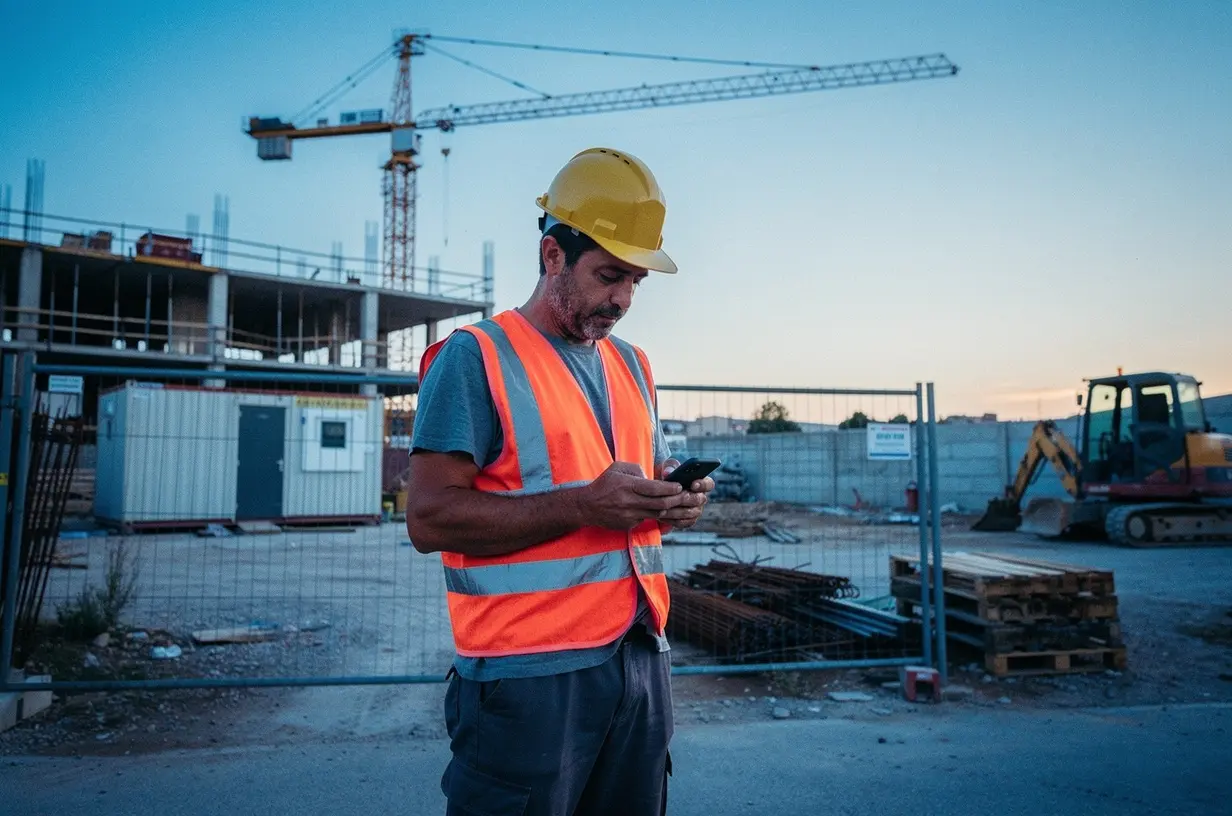
La entrada solo se abre dentro de la obra asignada. Si alguien ficha desde otro sitio, queda el intento y se revisa.
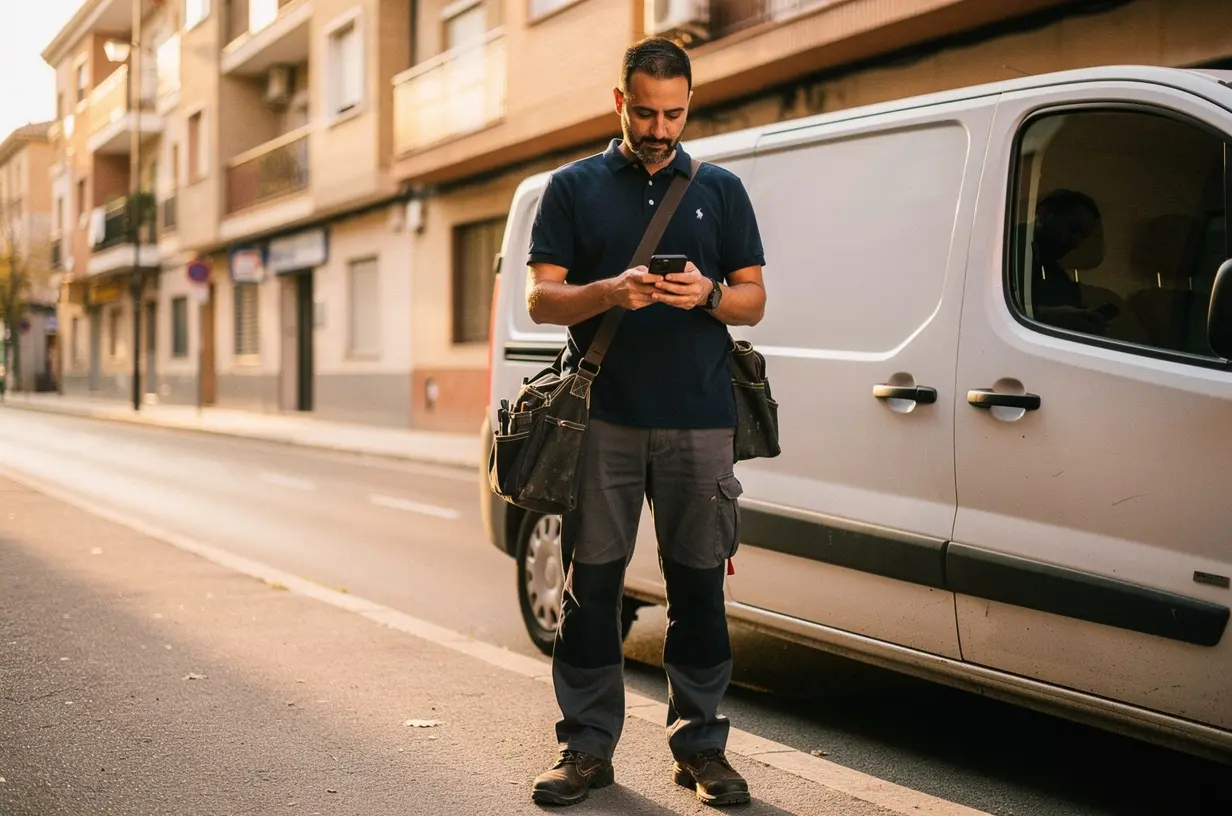
Permitir y marcar: el técnico ficha siempre y tú ves si estaba en el domicilio del cliente o en otro punto de la ruta.
Si una limpiadora ficha en el centro equivocado, la política decide: aviso para revisar o bloqueo de la entrada.
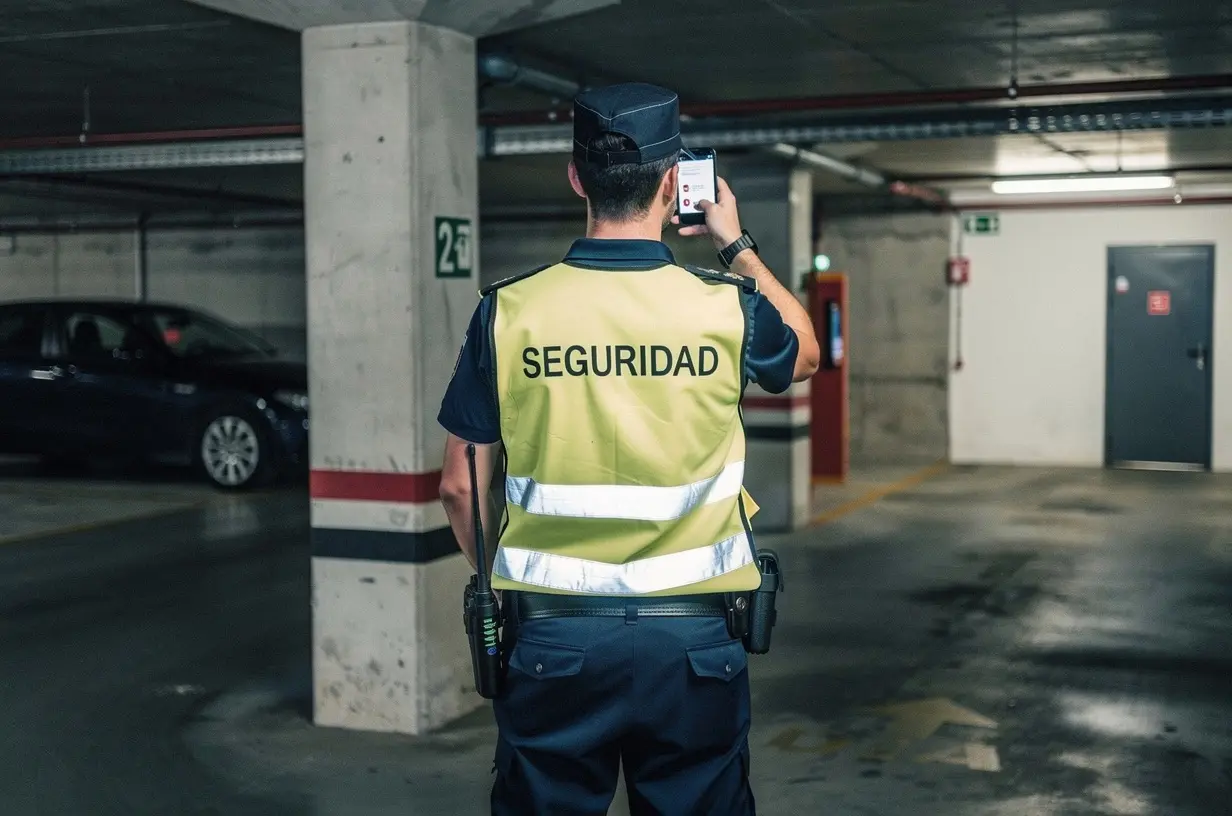
Cada checkpoint confirma el paso por el punto previsto. La zona delimita el recinto y la ronda queda trazada.
El Real Decreto-ley 8/2019 obliga a registrar la jornada diaria, y la Guía del MITES (2019) y la STJUE C-55/18 exigen que el registro sea fiable e inalterable. Una zona ayuda a dar contexto; lo que de verdad aguanta una inspección es el registro del fichaje y de cada intento.
Por eso ninguna política borra el intento: dentro, marcado como fuera de zona o bloqueado, todo queda con hora y ubicación. Y siempre con el principio de minimización del RGPD (Reglamento (UE) 2016/679) y la LOPDGDD.
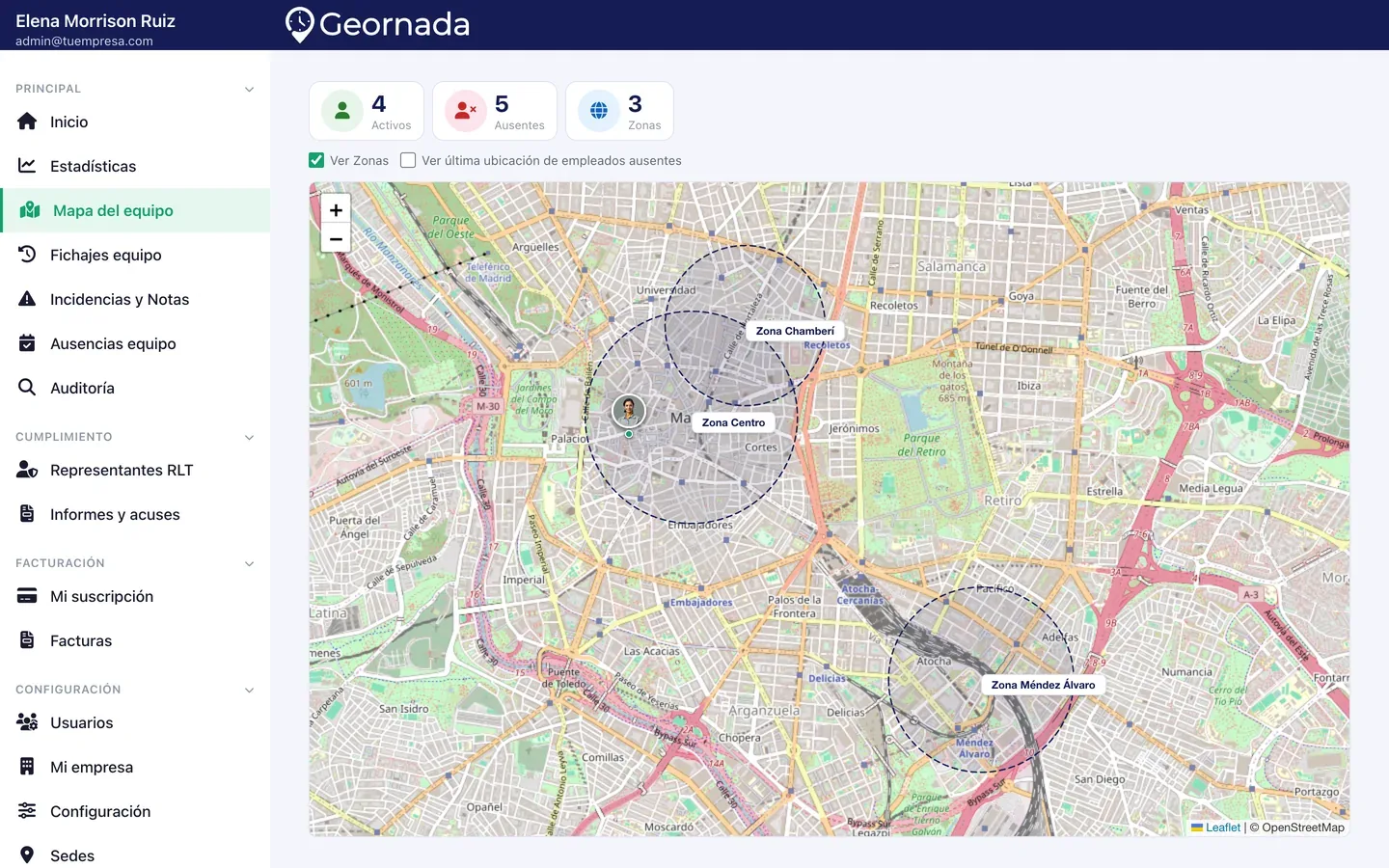
El geofencing crea zonas virtuales alrededor de tus lugares de trabajo. Defines un centro y un radio, y Geornada comprueba si el empleado está dentro al fichar. La zona aporta contexto de ubicación a cada jornada: sabes si el registro se hizo en el sitio previsto.
Le pones un nombre, marcas el centro en el mapa y ajustas el radio en metros. Puedes crear una zona por sede, obra, tienda o domicilio de cliente: "Obra Atocha, 100 metros", por ejemplo. Tu equipo no configura nada: solo ficha.
Sí. En Ajustes → Zonas GPS puedes activar "Bloquear el fichaje de entrada fuera de las zonas GPS". Si alguien intenta iniciar jornada fuera del radio, la entrada no se abre y el intento queda registrado como "Fichaje bloqueado (fuera de zona)" con hora y coordenadas. La salida nunca se bloquea: así ninguna jornada queda abierta hasta el cierre automático.
Sí, es el comportamiento por defecto. El fichaje entra con normalidad y queda marcado como "Fuera de zona" en el histórico del empleado y en el panel del equipo. Lo puedes revisar y, si procede, justificar. La jornada no se interrumpe y mantienes la trazabilidad.
Sí. Puedes usar el registro sin zonas o sin política de bloqueo: la ubicación solo aporta contexto cuando el GPS coincide con una zona. Es la opción habitual en teletrabajo o en equipos con desplazamientos que no se pueden planificar.
Sí. Solo se comprueba la ubicación en el momento del fichaje, no hay seguimiento continuo. Informa a tu plantilla y a la RLT, y respeta el principio de minimización del RGPD (Reglamento (UE) 2016/679) y la LOPDGDD. La zona de fichaje protege, no vigila.
Zonas ilimitadas, tres políticas y el intento siempre registrado. Sin seguimiento continuo.